Git 命令
初始化
在本地仓库打开 git bash here
这样就为我们当前的目录简历了一个Git本地仓库。
Git 登录 GitHub
配置本地全局变量
1 | git config --global user.name "XXXX" 用户名标识 |
git config --global “参数”,有了这个参数,表示你这台机器上所有的Git仓库都会使用这个配置,当然你也可以对某个仓库指定的不同的用户名和邮箱。
配置远程链接
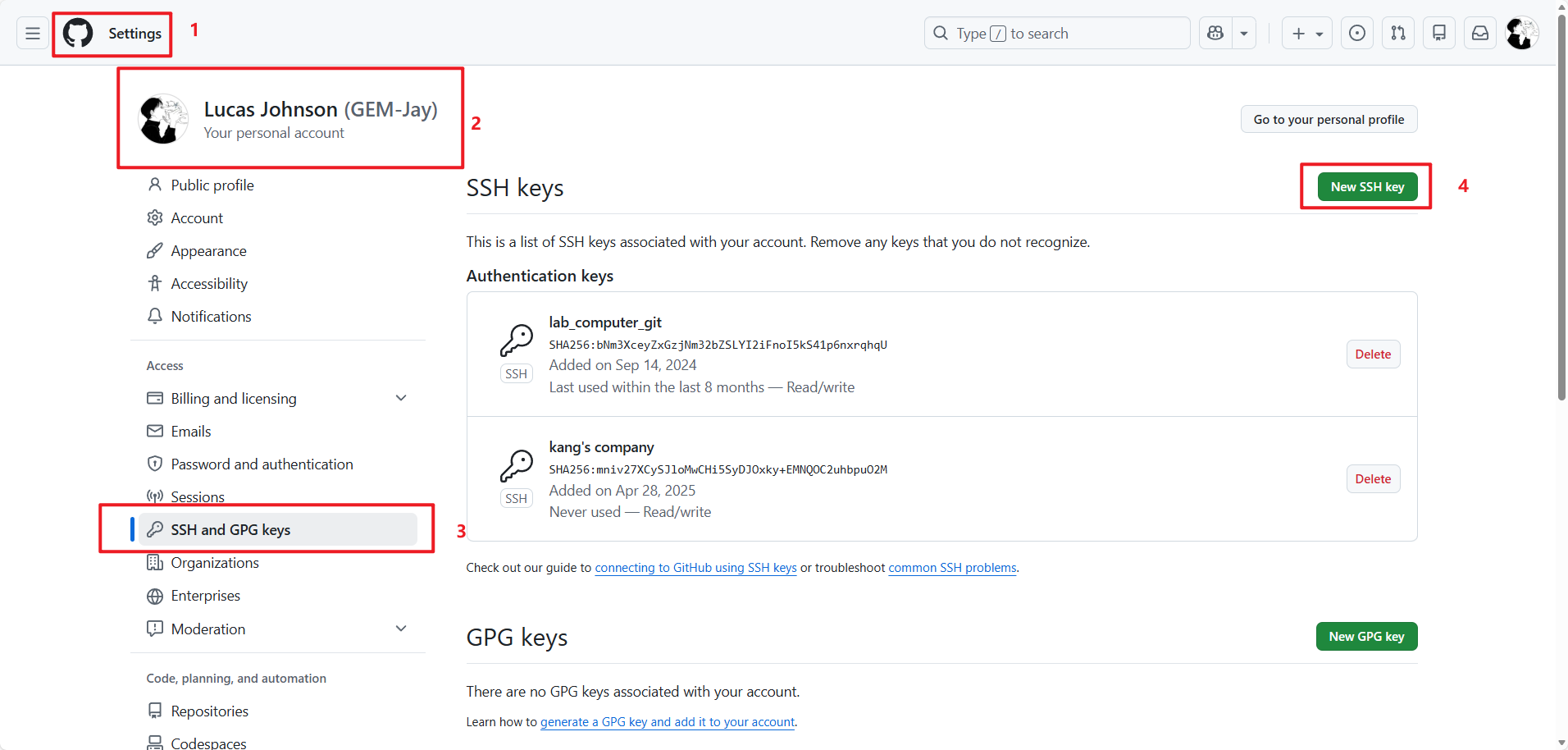
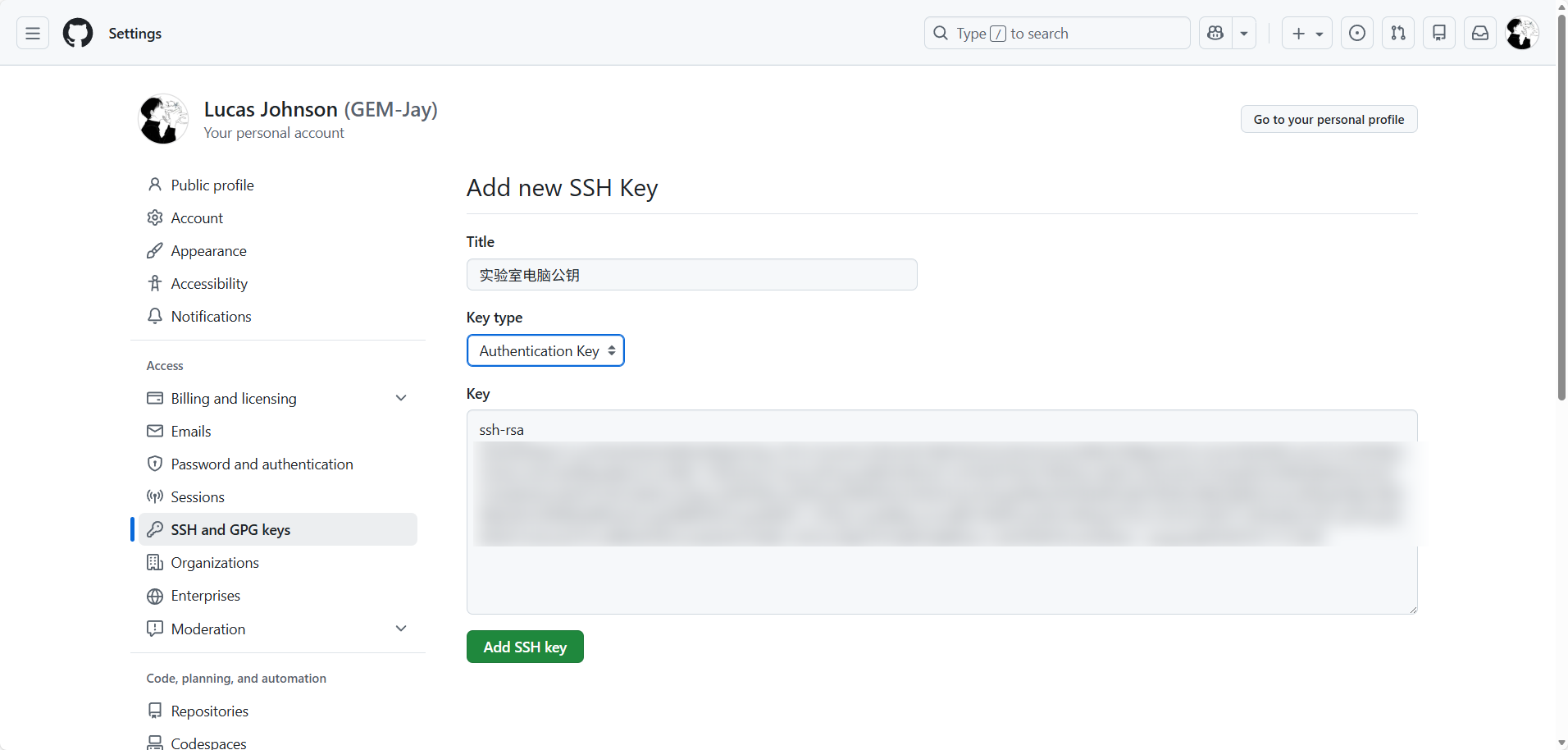
本机存在 C:\Users\用户名.ssh\id_rsa和 C:\Users\用户名.ssh\id_rsa.pub (私钥和公钥)的时候可以用ssh的方式登录到GitHub。
如图展示了如何在Github上配置公钥:
关联远程仓库(github repository)
将本地仓库和远程仓库相关联。
添加新文件
创建了本地项目后,我们想要将本地项目上传到github之前,需要先把项目存到本地的git仓库中。
提交版本
我们需要为本次提交写一些信息,命名的具体的规则可以见:
发布项目版本到GitHub
我们需要将本地仓库推送到远程仓库:
其他命令:
1 | git push <远程主机名> <远程分支名>:会把本地 master 的最新提交同步到远程 origin/指定分支 |
拉取项目
需要拉取远程仓库的代码:
1 | git pull |
克隆项目
要从远程仓库克隆代码到本地,可以使用以下git命令:
1 | git clone <remote-url> |
其中<remote-url>是远程仓库的URL。执行此命令后,Git将在当前目录下创建一个新目录,其中包含克隆的代码库副本。
删除文件
要删除文件并将此更改提交到Git存储库中,可以使用git rm命令:
1 | git rm <filename> |
这将从工作树和版本历史记录中删除指定的文件。
分支与合并
创建分支
创建一个新的分支可以使用以下命令:
1 | git branch <branch_name> |
这将在当前所在的提交上创建一个名为 <branch_name> 的新分支。
切换分支
要切换到新创建的分支,可以使用以下命令:
1 | git checkout <branch_name> |
创建的同时切换分支
创建并立即切换到该分支,可以使用以下命令:
1 | git checkout -b <branch_name> |
合并分支
将 <branch_name> 分支中的更改合并到当前分支。
1 | git merge <branch_name> |
版本回退
将Git存储库版本回退,请使用git reset命令。如果您想要撤消上次提交并返回到上一个提交,则可以使用以下命令:
1 | git reset HEAD~1/目标版本号 |
这将使HEAD指向上一个提交,但不会删除您最新的更改。如果您希望完全返回到以前的提交并放弃所有更改,则可以添加–hard选项:
1 | git reset --hard HEAD~1/目标版本号 |
请注意,此操作将永久删除您最新的更改,请谨慎使用。如果您已经将更改推送到远程存储库,则在执行此操作之前应先备份这些更改。